Historial de la página: Pàgines de l'aplicació
Compare Page Revisions
Revisión de la página: 2008/03/27 12:54
Es poden obrir tantes pàgines simultàniament com es vulgui, i a cada pàgina realitzar una funció. Cada opció de menú obre una pàgina diferent amb la informació associada a la opció de menú. Així per exemple si anem al menú Plans d'estudi -> Assignatures, visualitzarem una cerca d'assignatures en una pàgina nova, i si hi tornem a anar visualitzarem una altra pàgina amb una altra cerca d'assignatures independent que podem utilitzar en paral·lel simplement canviant de pàgina.

- Canvi de pàgina: per canviar de pàgina simplement hem de seleccionar la seva capçalera. Quan tenim moltes pàgines obertes, podem utilitzar el botó
 per mostrar una llista de les pàgines obertes actualment a fi de seleccionar-ne una directament:
- Tancar una pàgina: per tancar una pàgina utilitzarem el botó
 que ens tancarà la pàgina actual.
Navegació dins una pàgina
Un cop seleccionem una opció de menú obtenim una pàgina. Dins d'aquesta pàgina realitzarem accions que ens faran navegar dins d'aquesta pàgina, és a dir, el programa ens guiarà a través de diferents apartats de manera que aconseguim l'objectiu que perseguim.
Per exemple imaginem que volem editar una assignatura. Per a fer-ho anirem a l'opció de menú Plans d'estudi -> Assignatures. En fer-ho se'ns obrirà una pàgina nova amb la cerca d'assignatures:
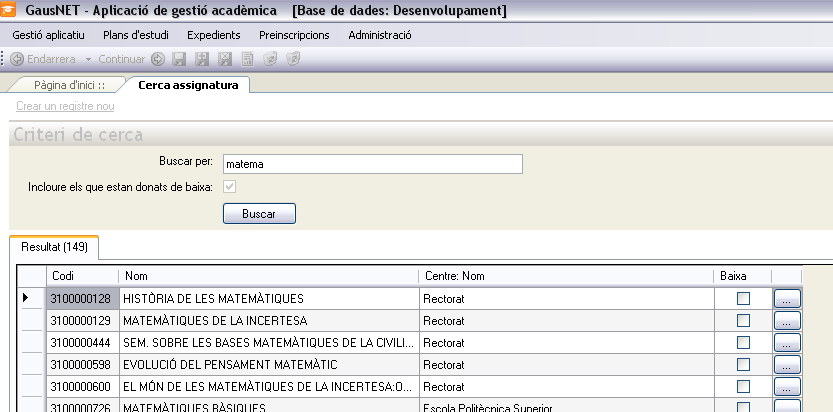
Tot seguit introduirem un criteri de cerca (el codi o una part del nom de l'assignatura), farem
click al botó
Buscar i ens apareixerà el conjunt d'assignatures que coincideixen amb la cerca. A continuació podríem voler editar una assignatura o veure'n el detall, i per fer-ho, hauríem de fer
click al botó

. A continuació veurem el detall de l'assignatura dins de la mateixa pàgina:
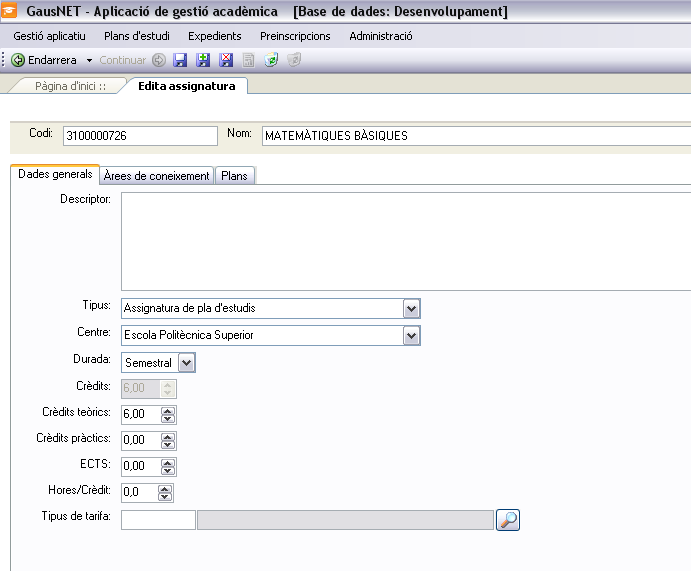
Edita assignatura