A continuació us presentem un petit manual de com el coordinador d'estudis pot gestionar les convalidacions/adaptacions/reconeixements.
L'adreça web de l'aplicació és
aquesta.
Inicialment ens mostra la pantalla d'autentificació:
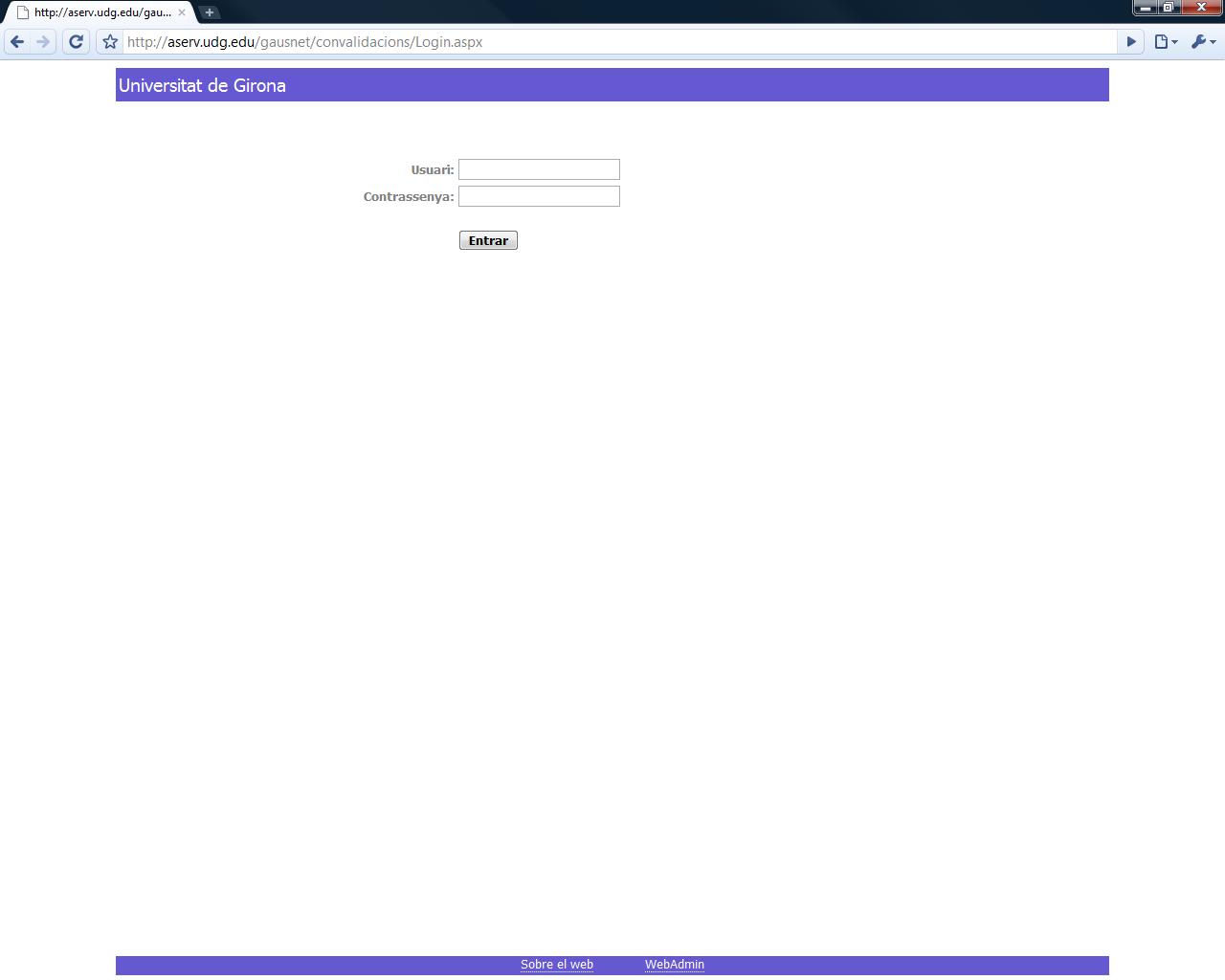 Pantalla de Login |
Un cop del coordinador s'ha autentificat correctament passa a la pantalla de cerca que és la següent:
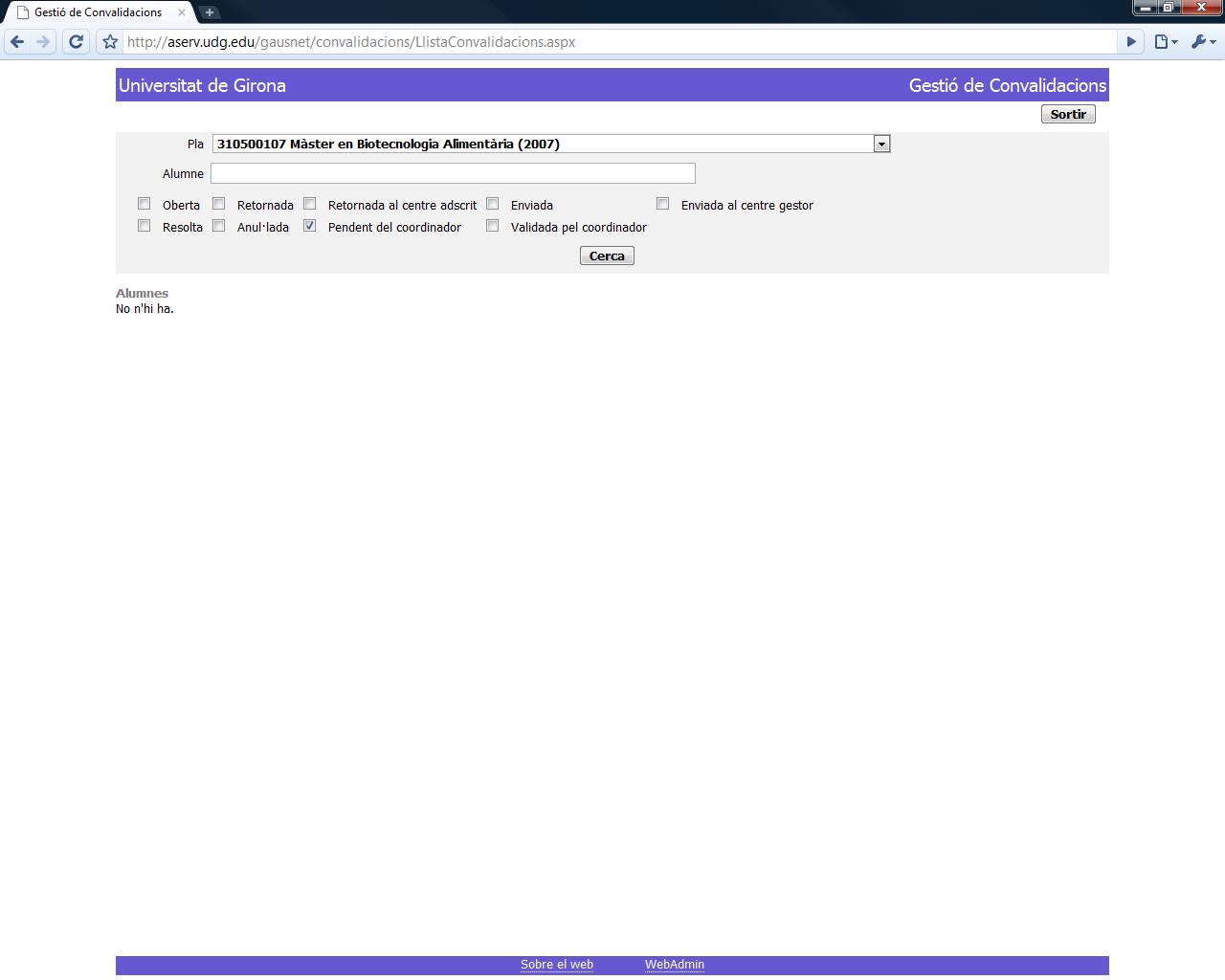 Pantalla de Cerca |
I aquí pot executar la cerca per pla (només es poden seleccionar els plans que el coordinador tingui permisos per gestionar), per alumne (codi udg, document identificatiu i/o cognoms) i en funció de l'estat (es poden marcar múltiples estats) i al prèmer el botó de cerca li apareixerà la llista dels alumnes que compleixen els criteris indicats i fent clic al damunt de la icona d'editar (el llapis) accedirà a la convalidació corresponent:
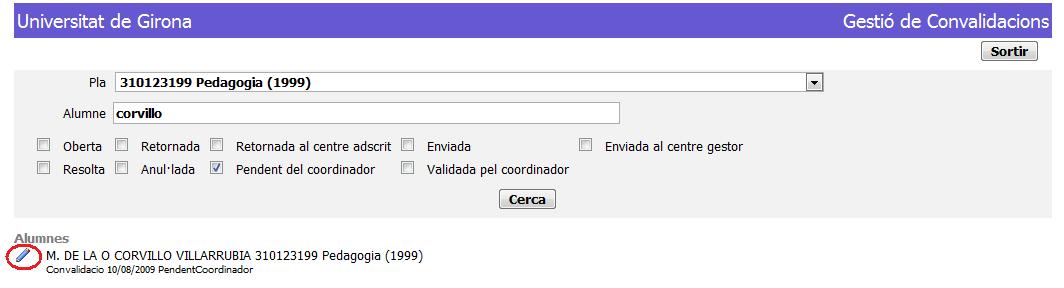 Exemple de Cerca d'un pla de primer i segon cicle homologat |
I a continuació es pot veure la pantalla d'edició de la convalidacions amb una capçalera amb les dades de l'alumne, si és convalidació, adaptació o reconeixement i el pla juntament amb l'estat de la convalidació entre parèntesis i a sota apareix la llista de les equivalències de la convalidació. Des d'aquesta pantalla i si la convalidació es troba en estat pendent del coordinador podem portar a terme diverses accions mentre que si no està en aquest estat només ens permet consultar-la. Vegem cadascuna de les accions que podem fer:
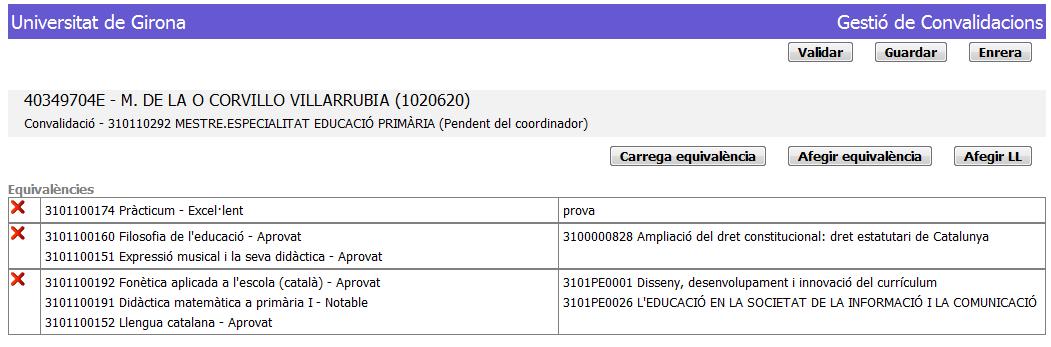 Edició d'una convalidació |
Esborrar una equivalènciaPer esborrar una equivalència només ens cal fer clic a la x vermella que apareix a l'esquerra de cadascuna de les equivalències i automàticament els origens deixen de tenir associat un bloc i els destins associats desapareixen.
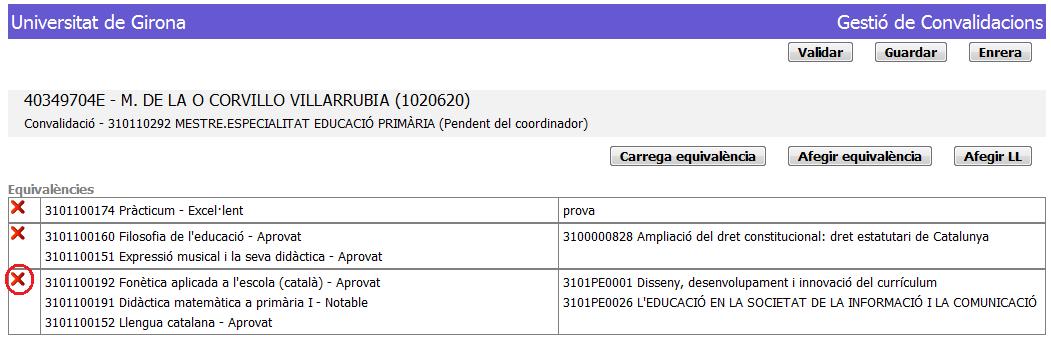 Esborrar una equivalència |
Carregar equivalències predefinidesHi ha unes taules d'equivalències ja establertes per aplicar-les (si es pot) a la convalidació només cal fer clic al botó de Carrega Equivalència tal i com s'indica a la imatge següent:
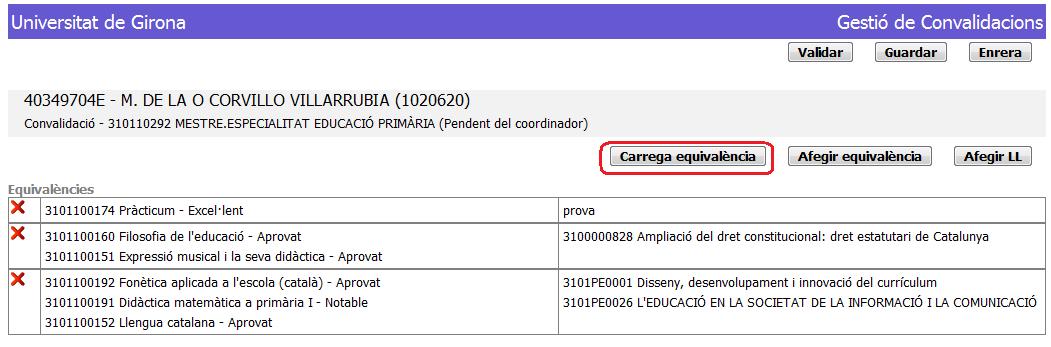 Carregar equivalències |
I automàticament ja se'ns veuran aplicades les corresponents equivalències (si és el cas).
Afegir una equivalènciaPer afegir una nova equivalència de manera manual només cal fer clic al botó Afegir equivalència tal i com s'indica a la imatge següent:
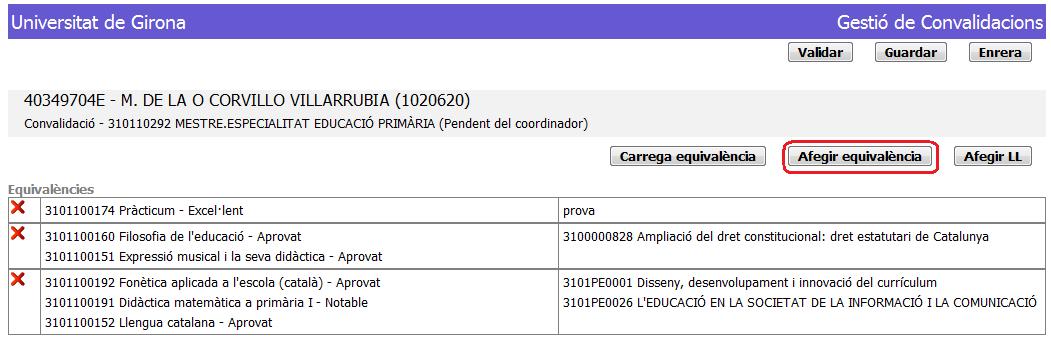 Afegir una equivalència |
Llavors ens apareix la pantalla següent:
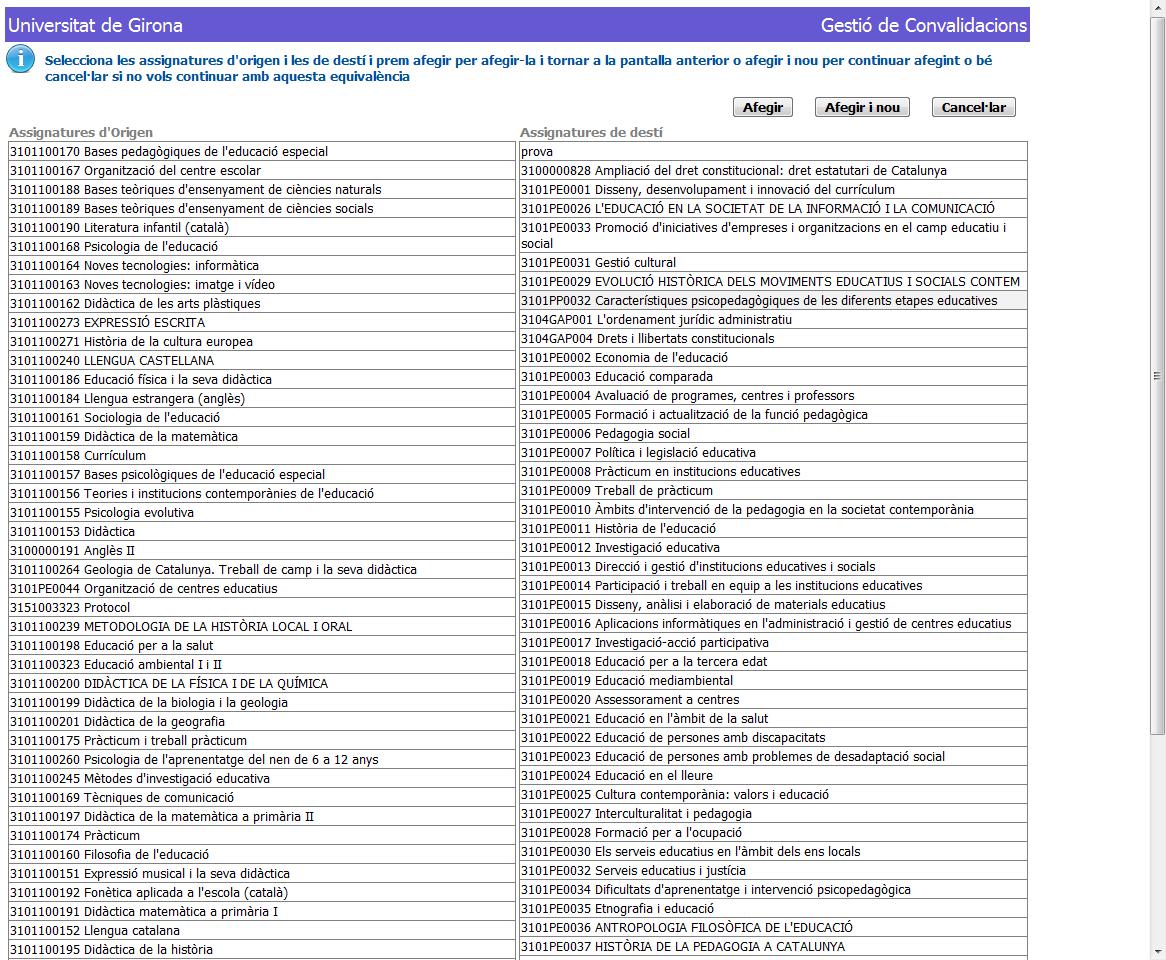 Afegir una equivalència |
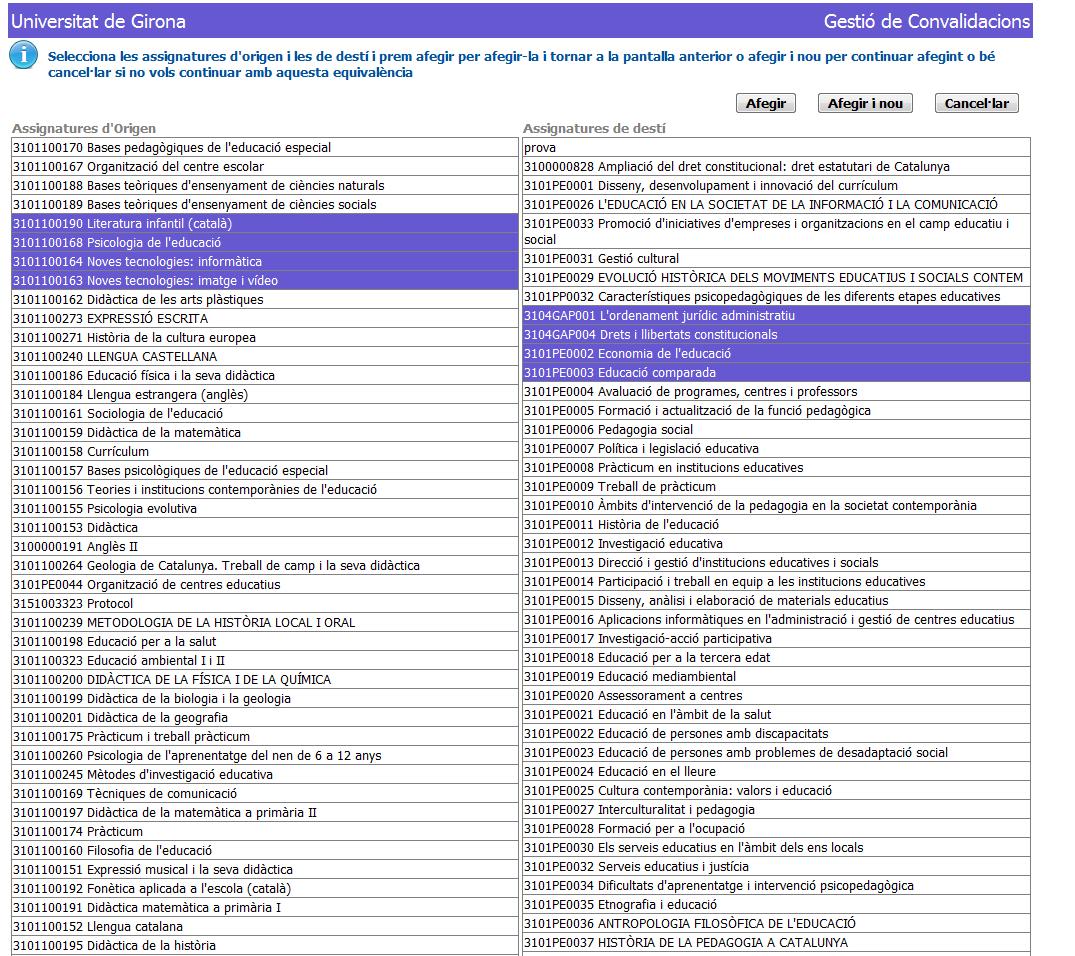
I aquí tal i com indica el missatge informatiu cal seleccionar les assignatures d'origen que calgui i les de destí i llavors podem fer clic al botó d'afegir per afegir l'equivalència i tornar a la pantalla anterior, el botó d'afegir i nou per afegir l'equivalència i quedar-nos a la mateixa pantalla per tal d'afegir una altra equivalència o bé el botó de cancel·lar per tornar enrera:
 Afegir una equivalència |
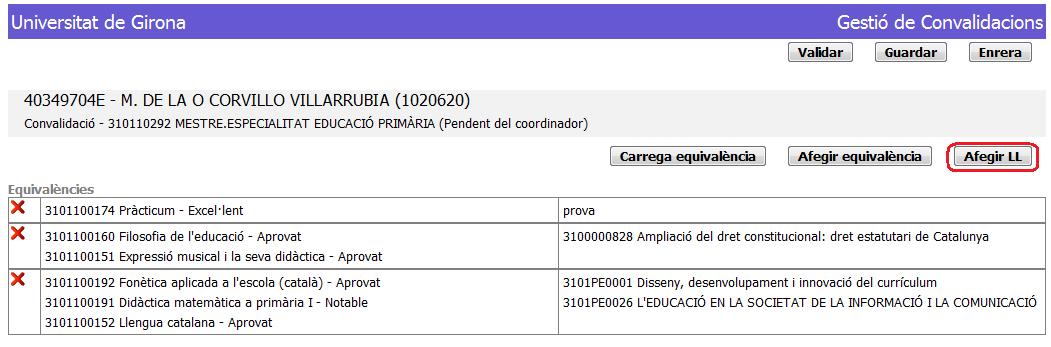
Afegir Lliure EleccióSi el pla no és un grau podem afegir crèdits de lliure elecció i per fer-ho només cal fer clic al botó Afegir LL tal i com s'indica a la imatge següent:
 Afegir Lliure Elecció |
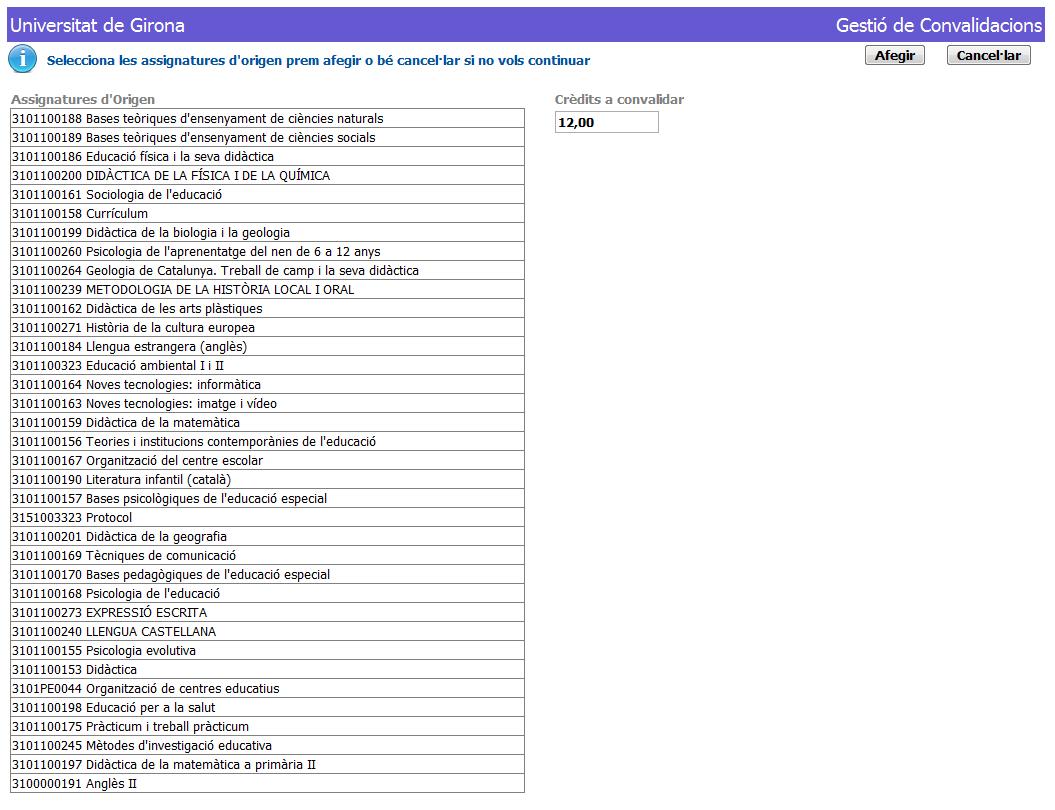
I aquí ens apareix una pantalla amb les assignatures d'origen que prèviament no han estat seleccionades ordenades per nota i ens proposa els crèdits a convalidar com a lliure elecció, els crèdits que proposa són els crèdits de lliure elecció que encara té pendents segons l'itinerari de l'expedient. Així doncs, només cal seleccionar els origens que calgui i modificar si cal els crèdits a convalidar i llavors podem fer afegir o cancel·lar si ens ho repensem.
 Afegir crèdits de Lliure Elecció |
Afegir Reconeixement AcadèmicSi el pla és un grau podem afegir crèdits de reconeixement acadèmic i per fer-ho només cal fer clic al botó Afegir RA tal i com s'indica a la imatge següent:
 Afegir Reconeixement Acadèmic |
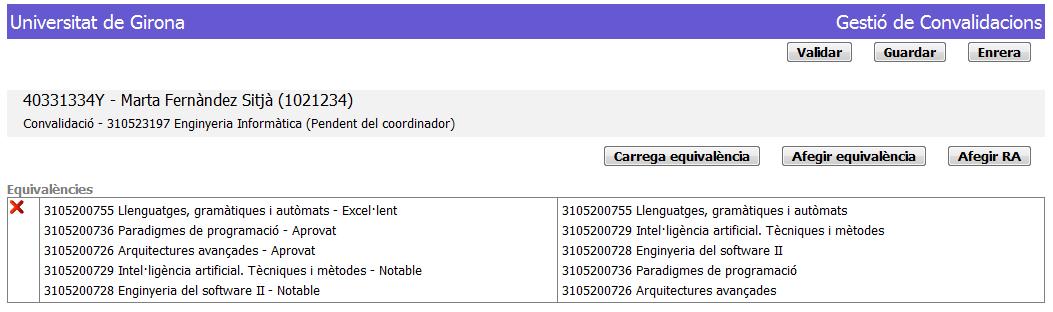
I llavors automàticament s'agafen els origens que no han estat seleccionats ordenats per millor nota i s'agafen fins a assolir el màxim de crèdits de reconeixement acadèmic que l'itinerari de l'expedient permet tal i com es veu a continuació:
 Afegir el Reconeixement Acadèmic |
Deixar la convalidació com a validada pel tutorUn cop hem afegit les equivalències i hem comprovat que tot està correcte ja només ens cal deixar la convalidació com a validada pel tutor, per fer això només ens cal prémer el botó de Validar a la part superior dreta de la pantalla tal i com s'indica a la imatge i automàticament se'ns guarda aquesta convalidació amb els canvis que hi hem aplicat i se'ns deixa amb l'estat de validada pel tutor.
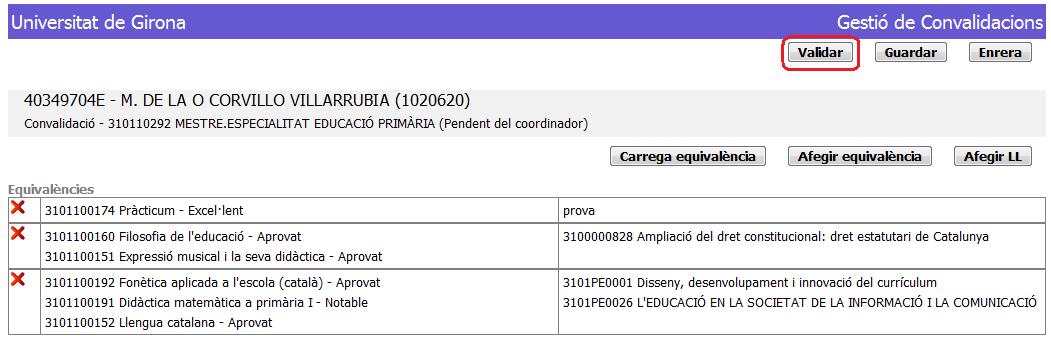 Validar |
Guardar o cancel·lar els canvisUn cop hem modificat la convalidació podem guardar els canvis (sense canviar-ne l'estat) amb el botó de Guardar o bé si no volem guardar els canvis podem fer clic al botó d'Enrera que no ens guarda els canvis. El botó enrera també ens permet un cop guardada la convalidació tornar a enrera a la pantalla de cerca.
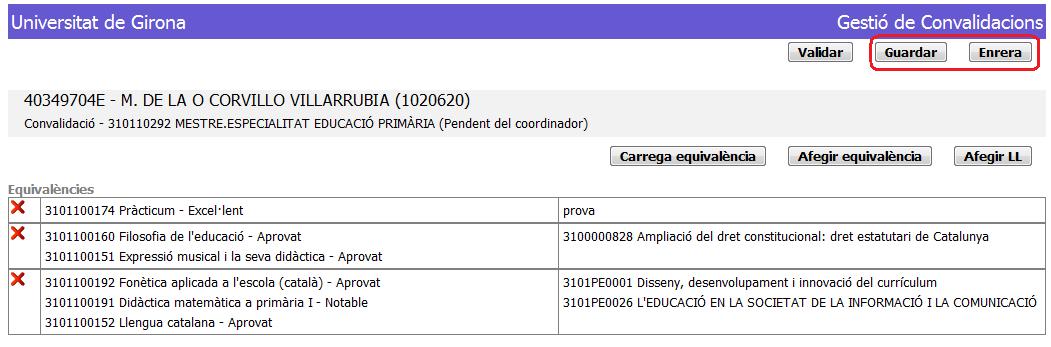 Guardar o Tornar enrera |