Historial de la página: Web dels coordinadors
Compare Page Revisions
Revisión de la página: 2009/08/18 13:31
A continuació us presentem un petit manual de com el coordinador d'estudis pot gestionar les convalidacions/adaptacions/reconeixements.
L'adreça web de l'aplicació és
aquesta.
Inicialment ens mostra la pantalla d'autentificació:
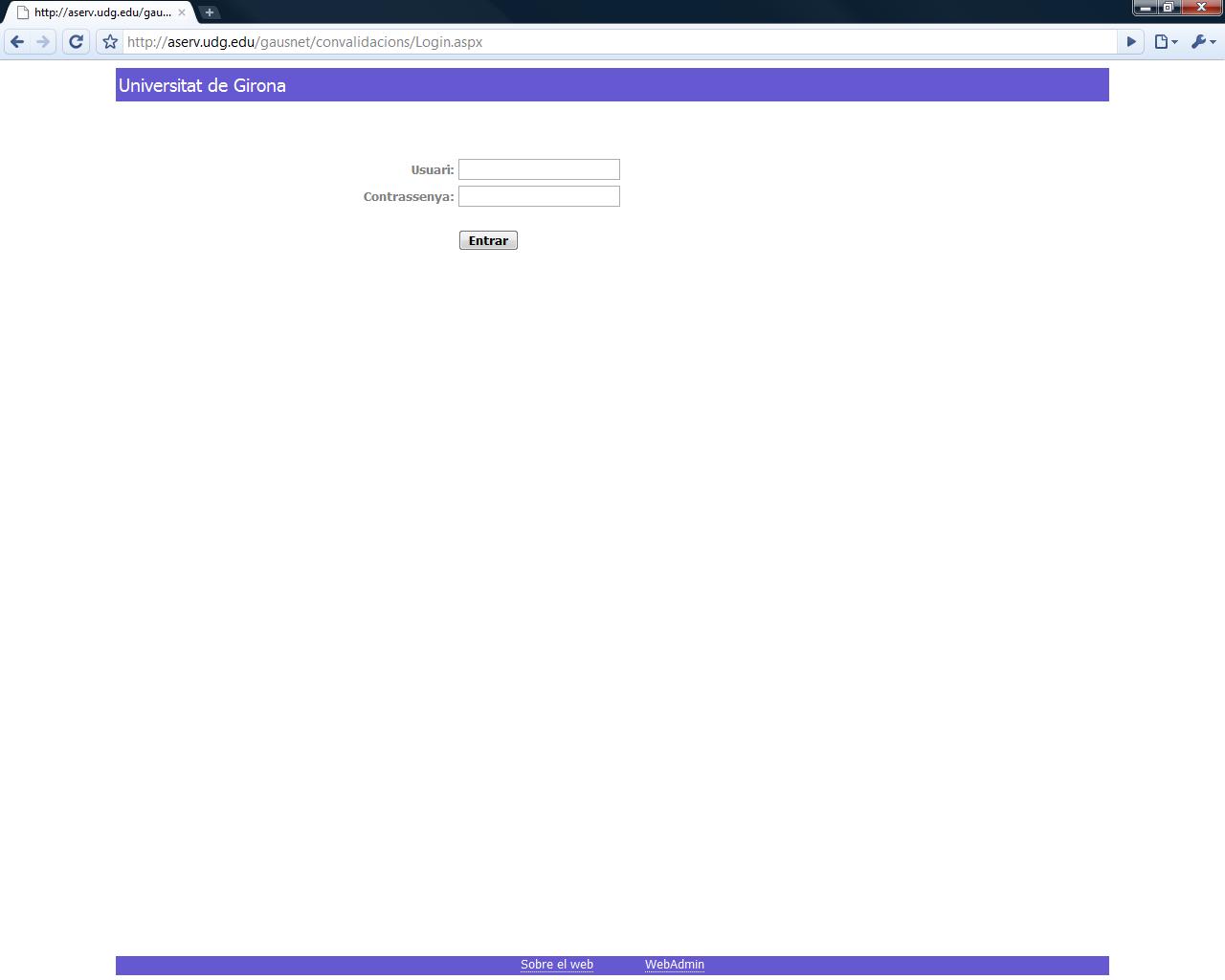 Pantalla de Login |
Un cop del coordinador s'ha autentificat correctament passa a la pantalla de cerca que és la següent:
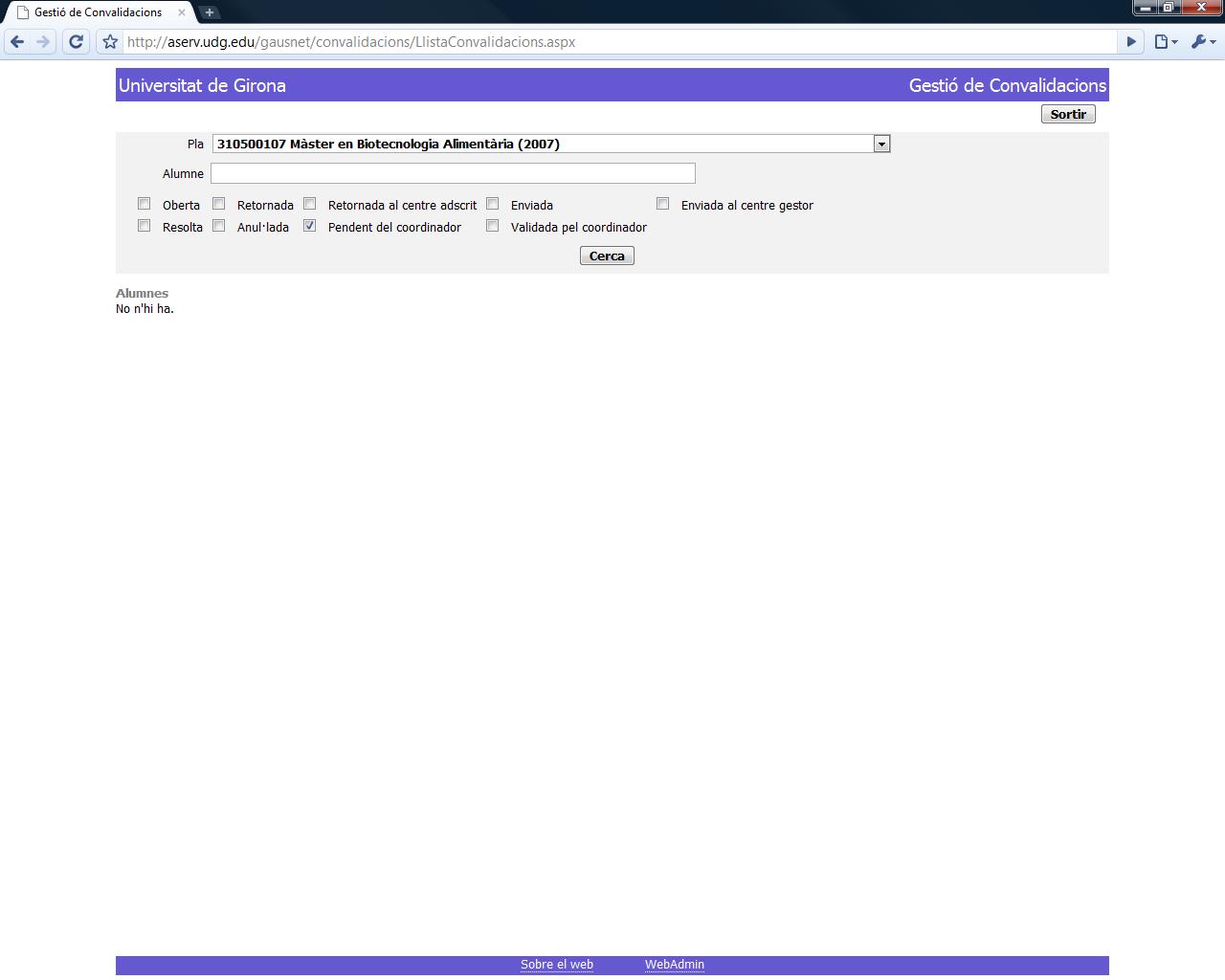 Pantalla de Cerca |
I aquí pot executar la cerca per pla (només es poden seleccionar els plans que el coordinador tingui permisos per gestionar), per alumne (codi udg, document identificatiu i/o cognoms) i en funció de l'estat (es poden marcar múltiples estats) i al prèmer el botó de cerca li apareixerà la llista dels alumnes que compleixen els criteris indicats i fent clic al damunt de la icona d'editar (el llapis) accedirà a la convalidació corresponent:
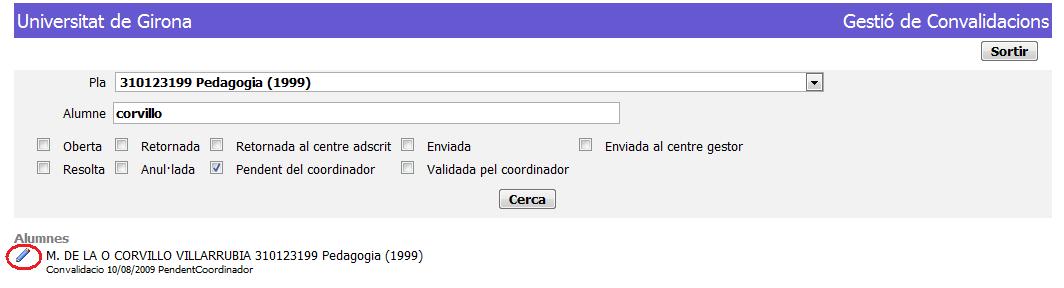 Exemple de Cerca d'un pla de primer i segon cicle homologat |
I a continuació es pot veure la pantalla d'edició de la convalidacions amb una capçalera amb les dades de l'alumne, si és convalidació, adaptació o reconeixement i el pla juntament amb l'estat de la convalidació entre parèntesis i a sota apareix la llista de les equivalències de la convalidació. Des d'aquesta pantalla i si la convalidació es troba en estat pendent del coordinador podem portar a terme diverses accions mentre que si no està en aquest estat només ens permet consultar-la. Vegem cadascuna de les accions que podem fer:
Esborrar una equivalènciaPer esborrar una equivalència només ens cal fer clic a la x vermella que apareix a l'esquerra de cadascuna de les equivalències i automàticament els origens deixen de tenir associat un bloc i els destins associats desapareixen.
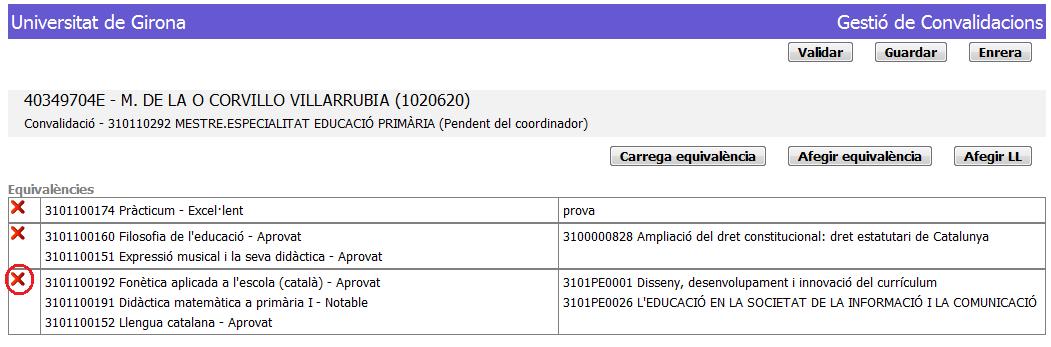 Esborrar una equivalència |
Carregar equivalències predefinidesHi ha unes taules d'equivalències ja establertes per aplicar-les (si es pot) a la convalidació només cal fer clic al botó de Carrega Equivalència tal i com s'indica a la imatge següent:
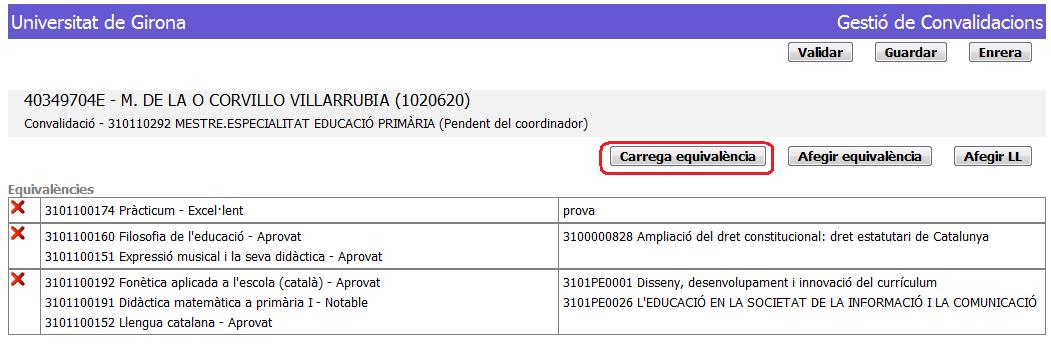 Carregar equivalències |
Afegir una equivalènciaPer afegir una nova equivalència de manera manual només cal fer clic al botó Afegir equivalència tal i com s'indica a la imatge següent:
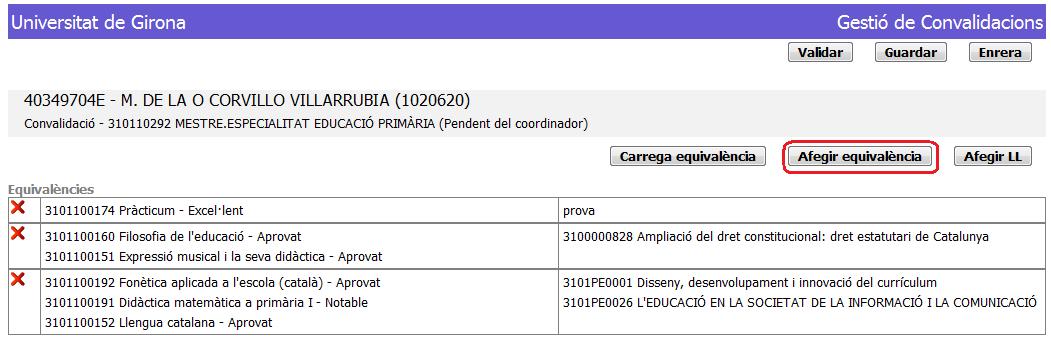 Afegir una equivalència |
Llavors ens apareix la pantalla següent:
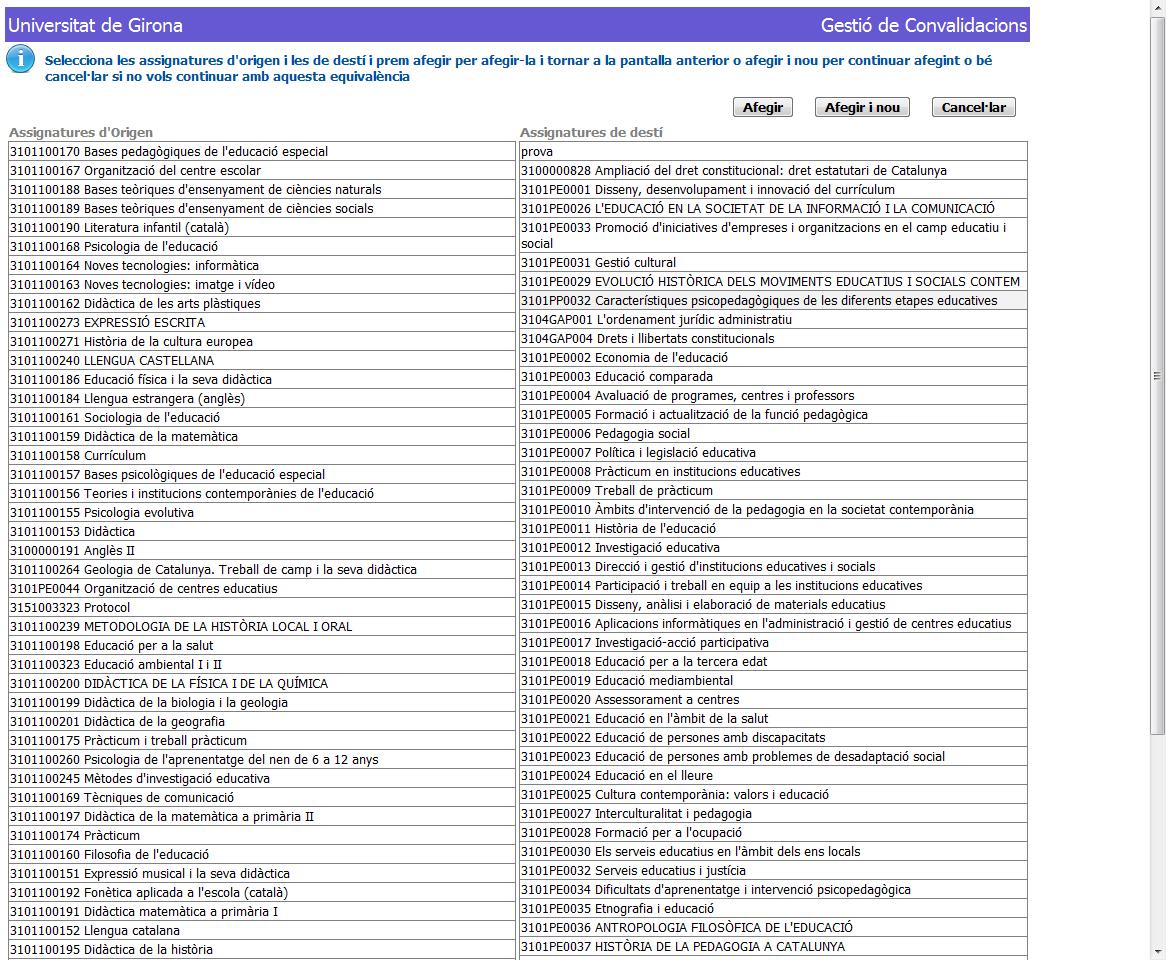 Afegir una equivalència |
I aquí tal i com indica el missatge informatiu cal seleccionar les assignatures d'origen que calgui i les de destí i llavors podem fer clic al botó d'afegir per afegir l'equivalència i tornar a la pantalla anterior, el botó d'afegir i nou per afegir l'equivalència i quedar-nos a la mateixa pantalla per tal d'afegir una altra equivalència o bé el botó de tornar enrera:
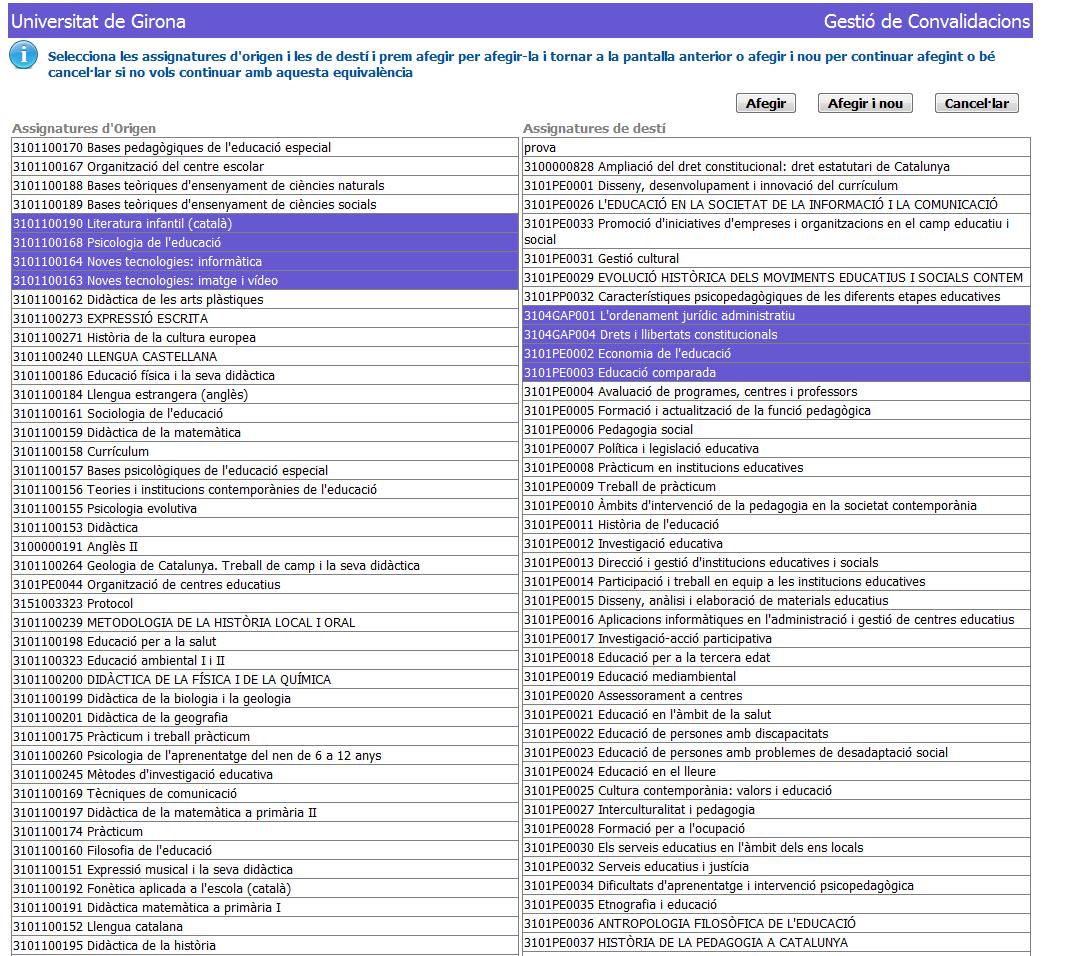 Afegir una equivalència |
Afegir Lliure EleccióSi el pla no és un grau podem afegir crèdits de lliure elecció i per fer-ho només cal fer clic al botó Afegir LL tal i com s'indica a la imatge següent:
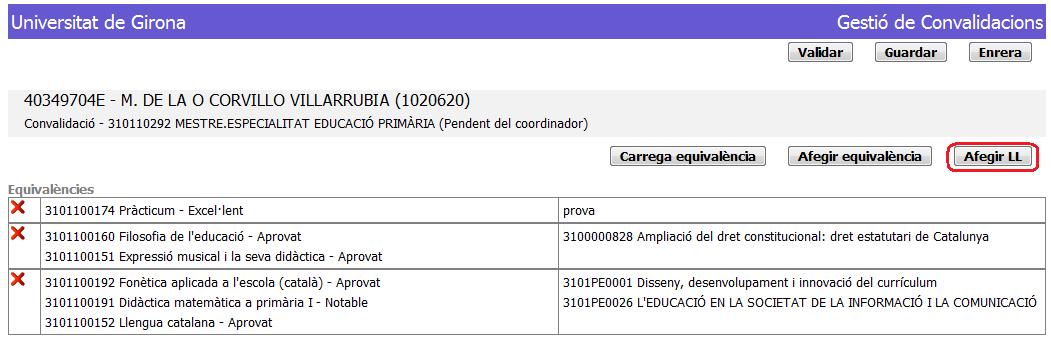 Afegir Lliure Elecció |
I aquí ens apareix una pantalla amb les assignatures d'origen que prèviament no han estat seleccionades i ens proposa els crèdits a convalidar com a lliure elecció, els crèdits que proposa són els crèdits de lliure elecció que encara té pendents segons l'itinerari de l'expedient. Així doncs, només cal seleccionar els origens que calgui i modificar si cal els crèdits a convalidar i llavors podem fer afegir o cancel·lar si ens ho repensem.
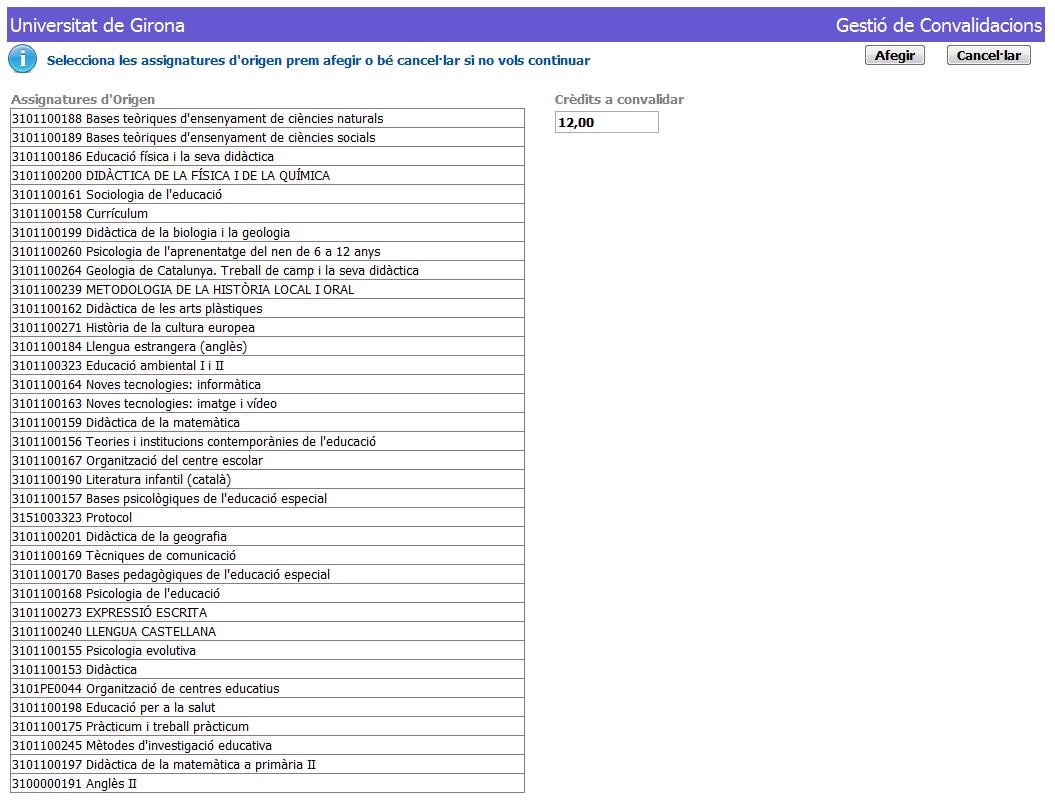 Afegir crèdits de Lliure Elecció |
Afegir Reconeixement AcadèmicSi el pla és un grau podem afegir crèdits de reconeixement acadèmic i per fer-ho només cal fer clic al botó Afegir RA tal i com s'indica a la imatge següent:
 Afegir Reconeixement Acadèmic |
I llavors automàticament s'agafen els origens que no han estat seleccionats ordenats per millor nota i s'agafen fins a assolir el màxim de crèdits de reconeixement acadèmic que l'itinerari de l'expedient permet tal i com es veu a continuació:
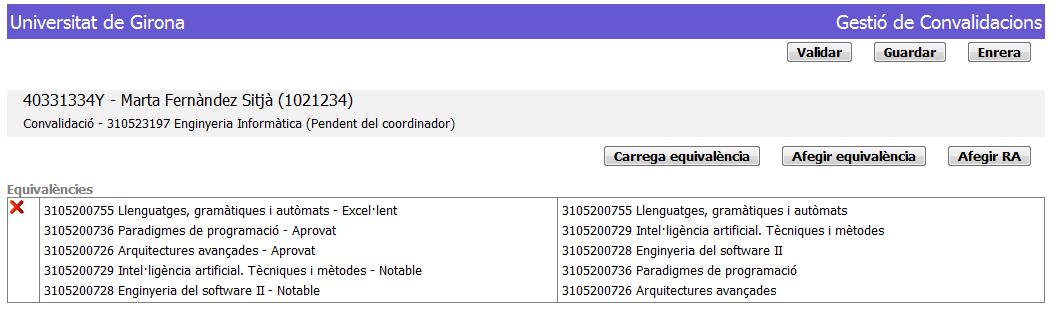 Afegir el Reconeixement Acadèmic |
Deixar la convalidació com a validada pel tutorUn cop hem afegit les equivalències i hem comprovat que tot està correcte ja només ens cal deixar la convalidació com a validada pel tutor, per fer això només ens cal prémer el botó de Validar a la part superior dreta de la pantalla tal i com s'indica a la imatge i automàticament se'ns guarda aquesta convalidació amb els canvis que hi hem aplicat i se'ns deixa amb l'estat de validada pel tutor.
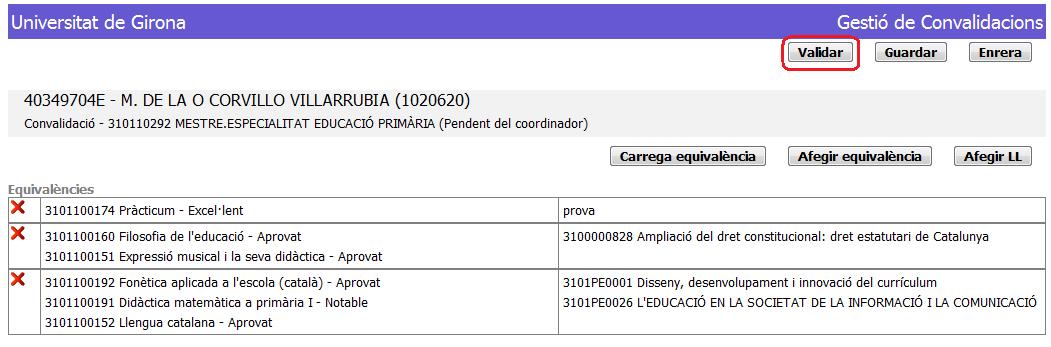 Validar |
Guardar o cancel·lar els canvisUn cop hem modificat la convalidació podem guardar els canvis (sense canviar-ne l'estat) amb el botó de Guardar o bé si no volem guardar els canvis podem fer clic al botó d'Enrera que no ens guarda els canvis. El botó enrera també ens permet un cop guardada la convalidació tornar a enrera a la pantalla de cerca.
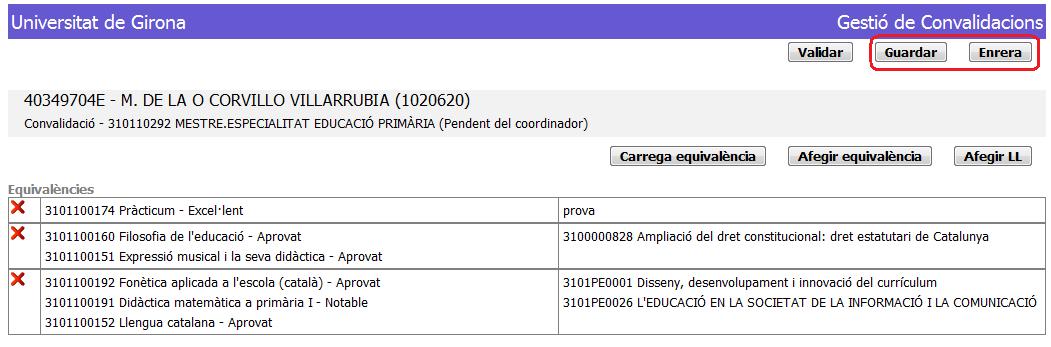 Guardar o Tornar enrera |